Domain aloe-vera-world.de kaufen?
Wir ziehen mit dem Projekt
aloe-vera-world.de um.
Sind Sie am Kauf der Domain
aloe-vera-world.de interessiert?
domain@kv-gmbh.de · 0541-91531010
Domain aloe-vera-world.de kaufen?
Was ist Ubuntu Mate für Linux?
Ubuntu MATE ist eine offizielle Variante des Ubuntu-Betriebssystems, die die MATE-Desktop-Umgebung verwendet. MATE ist eine Weiterentwicklung des GNOME 2-Desktops und bietet eine traditionelle Benutzeroberfläche mit einem Panel, einem Startmenü und einer Taskleiste. Ubuntu MATE ist bekannt für seine Benutzerfreundlichkeit, Stabilität und Ressourceneffizienz und eignet sich daher gut für ältere oder weniger leistungsfähige Computer. **
Wie entferne ich Linux Ubuntu Mate?
Um Linux Ubuntu Mate zu entfernen, musst du die Partition, auf der das Betriebssystem installiert ist, löschen. Dafür kannst du ein Partitionierungstool wie GParted verwenden. Nachdem du die Partition gelöscht hast, musst du den Bootloader wiederherstellen, damit du wieder auf dein vorheriges Betriebssystem zugreifen kannst. Beachte jedoch, dass das Löschen von Ubuntu Mate dazu führt, dass alle auf dieser Partition gespeicherten Daten verloren gehen. **

Ähnliche Suchbegriffe für Ubuntu MATE
Top-Angebote
Produkte zum Begriff Ubuntu MATE:
-
Gödl, Robert: Ubuntu 24.04 LTS SchnelleinstiegUbuntu 24.04 LTS Schnelleinstieg , Inkl. E-Book und Ubuntu auf DVD. Der einfache Einstieg in die Linux-Welt , Radlager > Sportfederung , Erscheinungsjahr: 20240802, Produktform: Kartoniert, Titel der Reihe: mitp Schnelleinstieg##, Autoren: Gödl, Robert, Seitenzahl/Blattzahl: 174, Abbildungen: inkl. DVD und ebook, Keyword: Ubuntu; benutzerverwaltung; betriebssystem; buch; bücher; etcher; evince; flatpak; gnome; gnome extensions; kde plasma; linux; linux cinnamon; linux mate; linux ubuntu; mitp; open source; shotwell; sicherheit; software; sudo; ubuntu 24.04; ubuntu debian; ubuntu gnome; ubuntu installieren; ubuntu lts; ubuntu mate; virenscanner; wine ubuntu; xfce, Fachschema: Open Source (EDV), Warengruppe: HC/Betriebssysteme/Benutzeroberflächen, Fachkategorie: Open-Source und sonstige Betriebssysteme, UNSPSC: 49019900, Warenverzeichnis für die Außenhandelsstatistik: 49019900, Verlag: MITP Verlags GmbH, Verlag: MITP Verlags GmbH, Verlag: mitp Verlags GmbH & Co.KG, Länge: 206, Breite: 146, Höhe: 13, Gewicht: 262, Produktform: Kartoniert, Genre: Mathematik/Naturwissenschaften/Technik/Medizin, Genre: Mathematik/Naturwissenschaften/Technik/Medizin,22,00 €*Versand: 0,00 €Sichere Weiterleitung zum Anbieter
-
Aloe Vera - Haut & Haare Gel & Spray Set 400mlIdeales Aloe Vera Set für ein jüngeres und schöneres Hautbild. Inhalt: Aloe Vera Gel, 200 ml – Aloe Vera regeneriert und pflegt die Haut und strapaziertes Haar gleichzeitig. Es lässt sich ideal als natürliches Haargel verwenden und gibt mehr Fülle und Volumen. Aloe Vera Spray, 200 ml – Das Aloe Vera Spray versorgt Haut & Haare mit intensiver Feuchtigkeit und wertvollen Nährstoffen. In der täglichen Beauty-Routine bringt das Spray mehr Tiefenwirkung in Gesicht, Hals und Dekolleté. Feuchtigkeit und Nährstoffe für trockene und strapazierte Haut Vielseitiges Set mit Aloe Vera Gel oder flüssigem Spray je nach Bedarf Aloe Vera als natürliche Pflege für Haut und Haare Zertifizierte Wirkstoffkosmetik23,70 €*Versand: 4,90 €Sichere Weiterleitung zum Anbieter




-
Wie installiert man Dolphin auf Ubuntu Mate?
Um Dolphin auf Ubuntu Mate zu installieren, öffnen Sie das Terminal und geben Sie den Befehl "sudo apt-get install dolphin" ein. Geben Sie Ihr Passwort ein und bestätigen Sie die Installation. Sobald die Installation abgeschlossen ist, können Sie Dolphin über das Anwendungsmenü oder durch Eingabe von "dolphin" im Terminal starten. **
-
Wie installiert man Steam auf Ubuntu Mate?
Um Steam auf Ubuntu Mate zu installieren, öffnen Sie das Terminal und geben Sie den Befehl "sudo apt install steam" ein. Bestätigen Sie die Installation und warten Sie, bis der Vorgang abgeschlossen ist. Sobald Steam installiert ist, können Sie es über das Anwendungsmenü starten und sich mit Ihrem Konto anmelden. **
-
Wie installiere ich Linux Ubuntu Mate 21.04?
Um Linux Ubuntu Mate 21.04 zu installieren, musst du zuerst das Installationsmedium erstellen, entweder auf eine DVD brennen oder einen bootfähigen USB-Stick erstellen. Starte dann deinen Computer von diesem Medium und folge den Anweisungen auf dem Bildschirm, um die Installation durchzuführen. Du wirst aufgefordert, die Sprache auszuwählen, die Installationsart festzulegen und deine Festplatte auszuwählen, auf der das Betriebssystem installiert werden soll. **
-
Wie kann ich das Ubuntu Mate System löschen?
Um das Ubuntu Mate System zu löschen, kannst du entweder eine andere Betriebssystem-Installation durchführen oder die Festplatte formatieren. Wenn du eine andere Betriebssystem-Installation durchführen möchtest, kannst du dies über den Installationsprozess des neuen Betriebssystems tun. Wenn du die Festplatte formatieren möchtest, kannst du dies über ein Partitionierungstool wie GParted tun. Stelle sicher, dass du vor dem Löschen wichtige Daten sichern. **

Wie fest ist snapd in Ubuntu Mate 2304 integriert?
Snapd ist in Ubuntu Mate 20.04 fest integriert und wird standardmäßig mitgeliefert. Es ist ein wichtiger Bestandteil des Snap-Paketformats und ermöglicht das einfache Installieren und Aktualisieren von Anwendungen über den Snap Store. Die Integration von snapd ermöglicht es den Benutzern, eine breite Palette von Anwendungen aus verschiedenen Quellen zu installieren und zu verwenden. **
Warum kann ich nicht mehr in Linux Ubuntu Mate rein?
Es gibt verschiedene Gründe, warum du möglicherweise nicht mehr in Linux Ubuntu Mate starten kannst. Es könnte sein, dass das Betriebssystem beschädigt ist oder dass ein Fehler bei der Installation aufgetreten ist. Es ist auch möglich, dass ein Hardwareproblem vorliegt, das das Starten des Betriebssystems verhindert. Es wäre hilfreich, weitere Informationen über das genaue Problem zu haben, um eine genauere Diagnose stellen zu können. **
Top-Angebote
Produkte zum Begriff Ubuntu MATE:
-
Ubuntu Pro VirtualUbuntu Pro Virtual: Neue Funktionen für Enterprise-Nutzer verfügbar Canonical erweitert Ubuntu Pro um neue Virtual-Funktionen, die speziell auf die Anforderungen von Enterprise-Nutzern zugeschnitten sind. Diese Ankündigung markiert einen wichtigen Schritt für Unternehmen, die ihre virtuellen Infrastrukturen mit erweiterten Sicherheits- und Compliance-Features absichern möchten. Tatsächlich bietet Ubuntu Pro gegenüber der Standard-Ubuntu-Version erhebliche Vorteile, insbesondere durch erweiterten Support, Live-Kernel-Patching und umfassende Sicherheitsupdates. Administratoren profitieren von vereinfachten Verwaltungsoptionen und flexiblen Preismodellen. Dieser Artikel beleuchtet die neuen Funktionen von Ubuntu Pro Virtual, erklärt die konkreten Vorteile für Unternehmen und zeigt, wie die Features aktiviert werden können. Canonical stellt neue Ubuntu Pro Virtual Funktionen vor Ubuntu Pr...329,99 €*Versand: 0,00 €Sichere Weiterleitung zum Anbieter
-
Gödl, Robert: Ubuntu 24.04 LTS SchnelleinstiegUbuntu 24.04 LTS Schnelleinstieg , Inkl. E-Book und Ubuntu auf DVD. Der einfache Einstieg in die Linux-Welt , Radlager > Sportfederung , Erscheinungsjahr: 20240802, Produktform: Kartoniert, Titel der Reihe: mitp Schnelleinstieg##, Autoren: Gödl, Robert, Seitenzahl/Blattzahl: 174, Abbildungen: inkl. DVD und ebook, Keyword: Ubuntu; benutzerverwaltung; betriebssystem; buch; bücher; etcher; evince; flatpak; gnome; gnome extensions; kde plasma; linux; linux cinnamon; linux mate; linux ubuntu; mitp; open source; shotwell; sicherheit; software; sudo; ubuntu 24.04; ubuntu debian; ubuntu gnome; ubuntu installieren; ubuntu lts; ubuntu mate; virenscanner; wine ubuntu; xfce, Fachschema: Open Source (EDV), Warengruppe: HC/Betriebssysteme/Benutzeroberflächen, Fachkategorie: Open-Source und sonstige Betriebssysteme, UNSPSC: 49019900, Warenverzeichnis für die Außenhandelsstatistik: 49019900, Verlag: MITP Verlags GmbH, Verlag: MITP Verlags GmbH, Verlag: mitp Verlags GmbH & Co.KG, Länge: 206, Breite: 146, Höhe: 13, Gewicht: 262, Produktform: Kartoniert, Genre: Mathematik/Naturwissenschaften/Technik/Medizin, Genre: Mathematik/Naturwissenschaften/Technik/Medizin,22,00 €*Versand: 0,00 €Sichere Weiterleitung zum Anbieter
-
Was ist Ubuntu Mate für Linux?
Ubuntu MATE ist eine offizielle Variante des Ubuntu-Betriebssystems, die die MATE-Desktop-Umgebung verwendet. MATE ist eine Weiterentwicklung des GNOME 2-Desktops und bietet eine traditionelle Benutzeroberfläche mit einem Panel, einem Startmenü und einer Taskleiste. Ubuntu MATE ist bekannt für seine Benutzerfreundlichkeit, Stabilität und Ressourceneffizienz und eignet sich daher gut für ältere oder weniger leistungsfähige Computer. **
-
Wie entferne ich Linux Ubuntu Mate?
Um Linux Ubuntu Mate zu entfernen, musst du die Partition, auf der das Betriebssystem installiert ist, löschen. Dafür kannst du ein Partitionierungstool wie GParted verwenden. Nachdem du die Partition gelöscht hast, musst du den Bootloader wiederherstellen, damit du wieder auf dein vorheriges Betriebssystem zugreifen kannst. Beachte jedoch, dass das Löschen von Ubuntu Mate dazu führt, dass alle auf dieser Partition gespeicherten Daten verloren gehen. **
-
Wie installiert man Dolphin auf Ubuntu Mate?
Um Dolphin auf Ubuntu Mate zu installieren, öffnen Sie das Terminal und geben Sie den Befehl "sudo apt-get install dolphin" ein. Geben Sie Ihr Passwort ein und bestätigen Sie die Installation. Sobald die Installation abgeschlossen ist, können Sie Dolphin über das Anwendungsmenü oder durch Eingabe von "dolphin" im Terminal starten. **
-
Wie installiert man Steam auf Ubuntu Mate?
Um Steam auf Ubuntu Mate zu installieren, öffnen Sie das Terminal und geben Sie den Befehl "sudo apt install steam" ein. Bestätigen Sie die Installation und warten Sie, bis der Vorgang abgeschlossen ist. Sobald Steam installiert ist, können Sie es über das Anwendungsmenü starten und sich mit Ihrem Konto anmelden. **
Ähnliche Suchbegriffe für Ubuntu MATE
-
Aloe Vera - Haut & Haare Gel & Spray Set 400mlIdeales Aloe Vera Set für ein jüngeres und schöneres Hautbild. Inhalt: Aloe Vera Gel, 200 ml – Aloe Vera regeneriert und pflegt die Haut und strapaziertes Haar gleichzeitig. Es lässt sich ideal als natürliches Haargel verwenden und gibt mehr Fülle und Volumen. Aloe Vera Spray, 200 ml – Das Aloe Vera Spray versorgt Haut & Haare mit intensiver Feuchtigkeit und wertvollen Nährstoffen. In der täglichen Beauty-Routine bringt das Spray mehr Tiefenwirkung in Gesicht, Hals und Dekolleté. Feuchtigkeit und Nährstoffe für trockene und strapazierte Haut Vielseitiges Set mit Aloe Vera Gel oder flüssigem Spray je nach Bedarf Aloe Vera als natürliche Pflege für Haut und Haare Zertifizierte Wirkstoffkosmetik23,70 €*Versand: 4,90 €Sichere Weiterleitung zum Anbieter
-
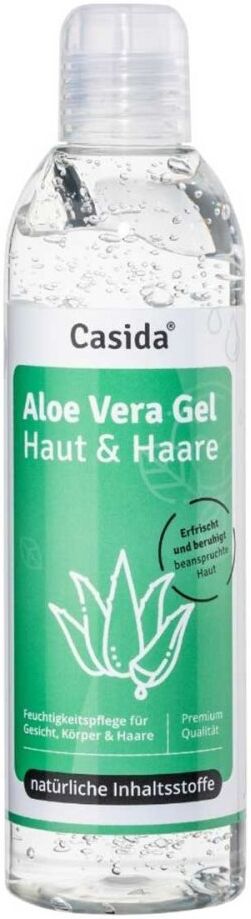
Casida Aloe Vera Gel 99% Pur Haut & HaareAnwendungsgebiet von Aloe Vera Gel 99% Pur Haut & HaareAloe Vera Gel 99% Pur Haut & Haare ist eine Feuchtigkeitspflege für gesunde & schöne Haut. Aloe Vera Gel 99% Pur Haut & Haare spendet maximale Feuchtigkeit für intensiv gepflegte, geschmeidige und strahlend-schöne Haut und Haare. Das leichte Gel zieht schnell ein und unterstützt die Bildung von Kollagen und Elastin – für eine straffe, strahlende Haut. Entzündungshemmend und kühlend lindert es Hautirritationen und kleinere Verbrennungen – die ideale After Sun Lotion, auch zur Pflege von Haar und Kopfhaut. Vegan, tierversuchsfrei, frei von Alkohol, Duftstoffen und anderen schädlichen Zusatzstoffen. Wirkungsweise von Aloe Vera Gel 99% Pur Haut & HaareAloe Vera kann in ihrem Pflanzensaft viel Wasser speichern und enthält verschiedene Mineralstoffe, Vitamine und Aminosäuren. Das sind wahre Kraftpakete für Haut und Haar. Zudem wirkt Aloe Vera Gel 99% Pur Haut & Haare feuchtigkeitsspendend, antibakteriell, entzündungshemmend und kühlend. Wirkstoffe / Inhaltsstoffe / ZutatenAloe Vera Gel 99% Pur Haut & Haare enthält: Aloe Vera, Zitronensäure, Natronlauge, Kaliumsorbat, Polyacrylsäure, Benzylalkohol (Konservierungsmittel), Phenoxyethanol, Wasser, Decylene Glycol, Caprylyl Glycol, Natriumbenzoat GegenanzeigenBei bekannter Überempfindlichkeit gegen einen der Inhaltsstoffe sollte das Produkt nicht eingenommen werden. DosierungAnwendungsempfehlung von Aloe Vera Gel 99% Pur Haut & Haare: Auf Haut und Haarspitzen auftragen & einziehen lassen. SchwangerschaftAuch in Schwangerschaft und Stillzeit anwendbar. HinweiseEmpfehlenswert bei trockenem Haar. Aloe Vera Gel 99% Pur Haut & Haare können in Ihrer Versandapotheke www.juvalis.de erworben werden.10,76 €*Versand: 4,99 €Sichere Weiterleitung zum Anbieter
-
Aloe Vera GEL 99% Pur Haut & Haare 200 ml GelAloe Vera Gel 99 %Feuchtigkeitspflege für gesunde & schöne HautAloe Vera kann in ihrem Pflanzensaft sehr viel Feuchtigkeit speichern und enthält eine Vielzahl an Mineralien, Vitaminen und Aminosäuren. Das sind wahre Power-Nährstoffe für Haut und...11,89 €*Versand: 3,99 €Sichere Weiterleitung zum Anbieter
-
Wie installiere ich Linux Ubuntu Mate 21.04?
Um Linux Ubuntu Mate 21.04 zu installieren, musst du zuerst das Installationsmedium erstellen, entweder auf eine DVD brennen oder einen bootfähigen USB-Stick erstellen. Starte dann deinen Computer von diesem Medium und folge den Anweisungen auf dem Bildschirm, um die Installation durchzuführen. Du wirst aufgefordert, die Sprache auszuwählen, die Installationsart festzulegen und deine Festplatte auszuwählen, auf der das Betriebssystem installiert werden soll. **
-
Wie kann ich das Ubuntu Mate System löschen?
Um das Ubuntu Mate System zu löschen, kannst du entweder eine andere Betriebssystem-Installation durchführen oder die Festplatte formatieren. Wenn du eine andere Betriebssystem-Installation durchführen möchtest, kannst du dies über den Installationsprozess des neuen Betriebssystems tun. Wenn du die Festplatte formatieren möchtest, kannst du dies über ein Partitionierungstool wie GParted tun. Stelle sicher, dass du vor dem Löschen wichtige Daten sichern. **
-
Wie fest ist snapd in Ubuntu Mate 2304 integriert?
Snapd ist in Ubuntu Mate 20.04 fest integriert und wird standardmäßig mitgeliefert. Es ist ein wichtiger Bestandteil des Snap-Paketformats und ermöglicht das einfache Installieren und Aktualisieren von Anwendungen über den Snap Store. Die Integration von snapd ermöglicht es den Benutzern, eine breite Palette von Anwendungen aus verschiedenen Quellen zu installieren und zu verwenden. **
-
Warum kann ich nicht mehr in Linux Ubuntu Mate rein?
Es gibt verschiedene Gründe, warum du möglicherweise nicht mehr in Linux Ubuntu Mate starten kannst. Es könnte sein, dass das Betriebssystem beschädigt ist oder dass ein Fehler bei der Installation aufgetreten ist. Es ist auch möglich, dass ein Hardwareproblem vorliegt, das das Starten des Betriebssystems verhindert. Es wäre hilfreich, weitere Informationen über das genaue Problem zu haben, um eine genauere Diagnose stellen zu können. **
* Alle Preise verstehen sich inklusive der gesetzlichen Mehrwertsteuer und ggf. zuzüglich Versandkosten. Die Angebotsinformationen basieren auf den Angaben des jeweiligen Shops und werden über automatisierte Prozesse aktualisiert. Eine Aktualisierung in Echtzeit findet nicht statt, so dass es im Einzelfall zu Abweichungen kommen kann. ** Hinweis: Teile dieses Inhalts wurden von KI erstellt.